Это понятная пошаговая инструкция о том, как создать электронную почту на Mail.ru и войти в свой ящик. Текст написан простыми словами для людей старшего возраста и всех, кто только начинает пользоваться техникой.
Кому поможет эта инструкция
- тем, кто только начинает пользоваться телефоном, компьютером или интернетом
- людям старшего возраста, которым нужны спокойные и понятные объяснения
- родным и близким, которые помогают освоить технику дома
Чему вы научитесь
- поймёте, что нужно делать на этом этапе: Откройте официальный сайт Mail.ru и найдите кнопку создания почты.
- поймёте, что нужно делать на этом этапе: Заполните форму: имя, фамилия, желаемый адрес и пароль.
- поймёте, что нужно делать на этом этапе: Проверьте, свободен ли выбранный адрес, и при необходимости подберите другой.
Что подготовить заранее
- устройство с заряженной батареей: телефон, планшет или компьютер
- несколько спокойных минут, чтобы выполнять шаги без спешки
- очки, если вы ими пользуетесь
- листок и ручку, чтобы записать важные данные или подсказки
Пошаговые действия
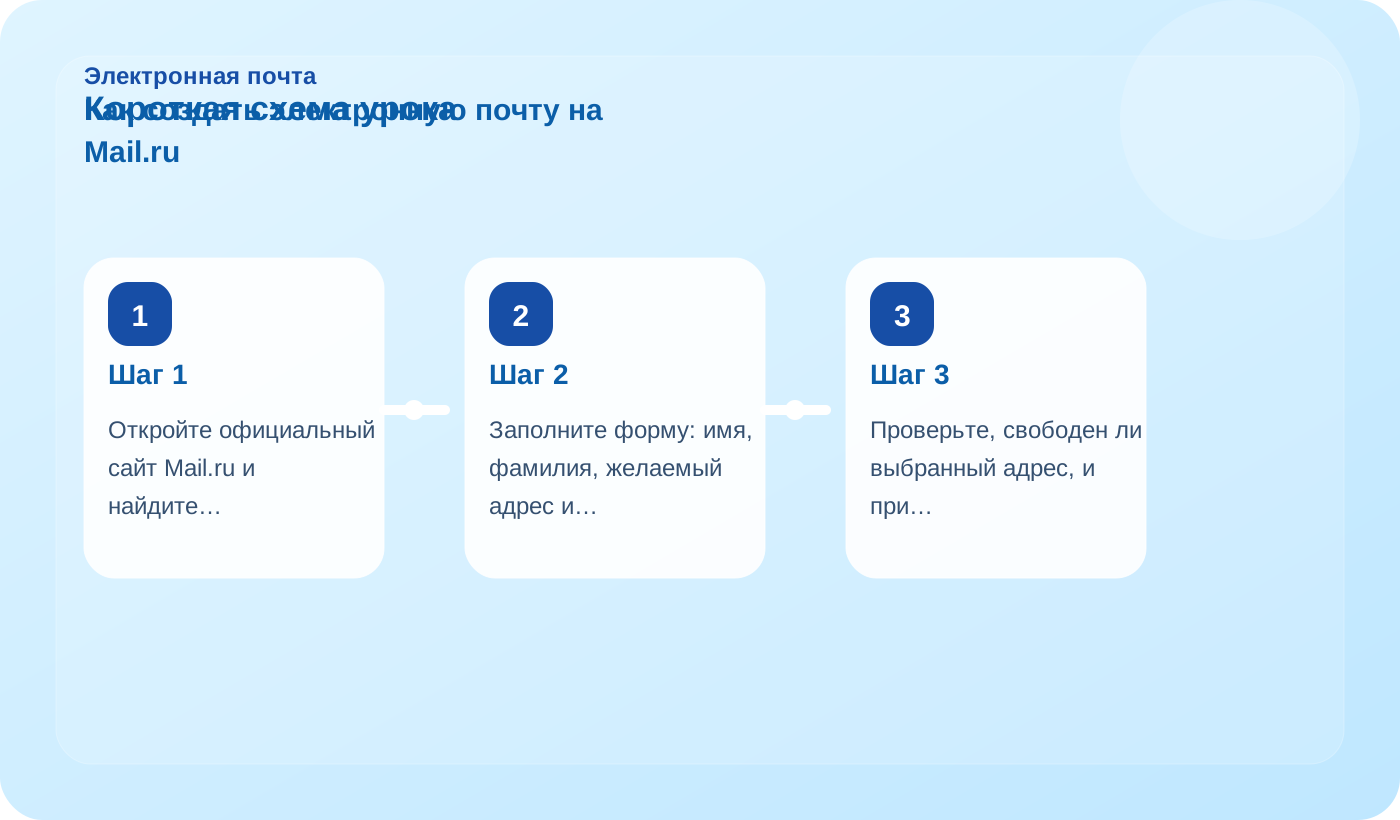
- Откройте официальный сайт Mail.ru и найдите кнопку создания почты.
- Заполните форму: имя, фамилия, желаемый адрес и пароль.
- Проверьте, свободен ли выбранный адрес, и при необходимости подберите другой.
- Укажите способ восстановления доступа и подтвердите создание ящика.
- Запишите адрес и пароль в безопасное место.
- Откройте входящие письма и проверьте, что почта работает.
Как понять, что всё получилось
Если всё сделано правильно, на экране появится ожидаемый результат: откроется нужная страница, сохранится нужное действие, появится письмо, сообщение или подтверждение. Это означает, что вы справились.
Если что-то не выходит
- проверьте, есть ли интернет, если действие связано с сайтом, письмами или загрузкой
- сравните экран с инструкцией и убедитесь, что нажали на нужную кнопку
- если устройство задумалось, подождите несколько секунд и не нажимайте много раз подряд
- если требуется пароль или код, вводите его медленно и внимательно
Как сделать всё безопасно
- не нажимайте на незнакомые и подозрительные ссылки
- не сообщайте никому пароли, коды из сообщений и данные банковской карты
- если что-то выглядит тревожно, остановитесь и проверьте адрес сайта или название программы
- используйте только официальные сайты и проверенные магазины программ
Частые ошибки
- слишком быстрые нажатия по экрану или мыши
- ошибка в адресе, пароле, имени, номере телефона или другом поле
- выполнение шагов без подключения к интернету, когда он нужен
- переход не на тот сайт или не в тот раздел
Вопросы и ответы
Что делать, если на моём устройстве слова немного отличаются?
Ищите кнопку по смыслу. На разных устройствах названия могут немного отличаться, но ход действий обычно похож.
Можно ли выполнять шаги несколько раз?
Да. Повторение помогает лучше запомнить порядок действий и чувствовать себя увереннее.
Что делать, если я боюсь ошибиться?
Не спешите, выполняйте по одному шагу и проверяйте результат на экране. Если что-то неясно, остановитесь и перечитайте нужный шаг.
Главное, что нужно запомнить
Делайте всё по порядку, не торопитесь и внимательно смотрите на экран. Когда вы несколько раз повторите одно и то же действие, оно станет привычным и понятным.